立创封装导入AD方法
PCB部分
主要学习AD
新建工程
一般一个AD工程文件,有这几个部分
1.原理图库
2.原理图
3.PCB库
4.PCB文件
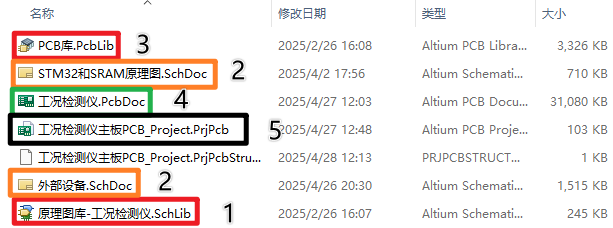
在AD中新建一个工程:File-New-Project-LocalProject,取好工程名字,选择根目录路径,会在选中的目录中自动生成一个“工程名字”文件夹,用来存放工程文件
新建好工程后,分别建立上面的4个文件,并分别保存:File-New-Library/Schematic/PCB
原理图库
如果有一些侧边栏找不到,可以点右下角的“Panels”找。没有Panels,View-StatusBar 画原理图库时的单位一般是mil
在SCH Library的侧边栏里,可以创建、删除、编辑。
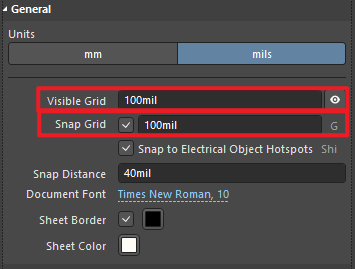
栅格大小:View-Grids-Set Snap Grids,在画器件外形的时候推荐10mil(这样画出来的器件尺寸小,而且较为精准),在放置管脚的时候要设置为100mil,这样是为了使有电气属性管脚的连接点,一定在格点上,在原理图绘制时,可以准确的连接上(1mil = 0.254mm)快捷键VGS
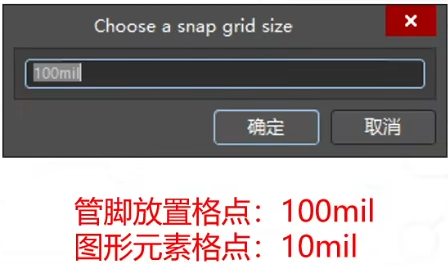
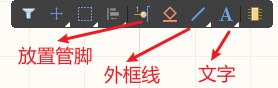
管脚pin属性:Designator和Name,Designator对应器件封装里的管脚序号,不能乱标注。管脚只有“带点点”的那一头在原理图里有电气属性。Name是引脚名
多Part器件(比如运放一般就是一个芯片中包含多个运放),Tools-NewPart,这样就会把选中的原理图库器件多加一个部分,直接点进去编辑即可,注意管脚位号
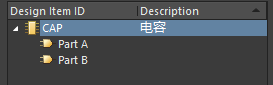
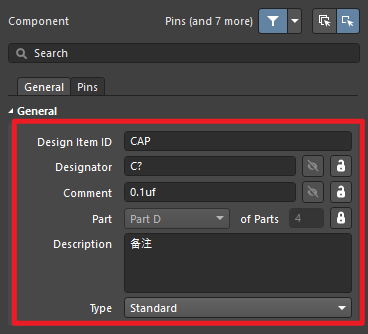
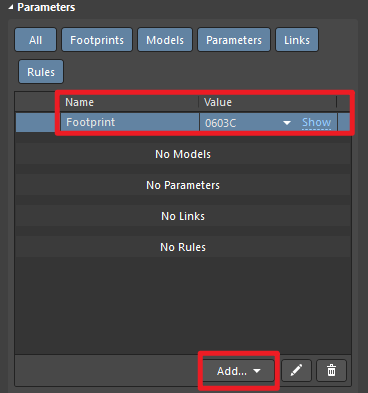
模型属性:要在右侧的Property设置器件的Designator、Comment(容值、阻值、器件名)、description(描述、备注),还有封装
 |  |
| A二极管正极,K二极管负极 |
导入他人原理图库:用AD打开别人画好的原理图文件,Design-MakeSchematicLibrary,元器件分组建议都不勾选,然后就生成了别人的原理图库,可以直接复制对方原理图库的东西,到自己的原理图库
原理图库正确性检查:Report-ComponentRulesCheck,建议所有检测对象都勾选
原理图库只是一个实物器件在我们图纸上的一个表示,无需对实物尺寸负责,但还需要对其规范绘制,利于原理图可读性
原理图库更新:如果发现原理图库画错了,更改之后保存,右键修改过后的模型,Update schematic sheet,原理图中的该器件就跟着修改了
原理图
原理图页:打开原理图,右侧的属性,有Page Option,通常选择standard,A3或者A4。如果一张原理图不够,可以再新建原理图。 同样的,VGS,设置格点大小与绘制原理图库时一样,为100mil,便于放置器件和绘制导线以及对齐等操作
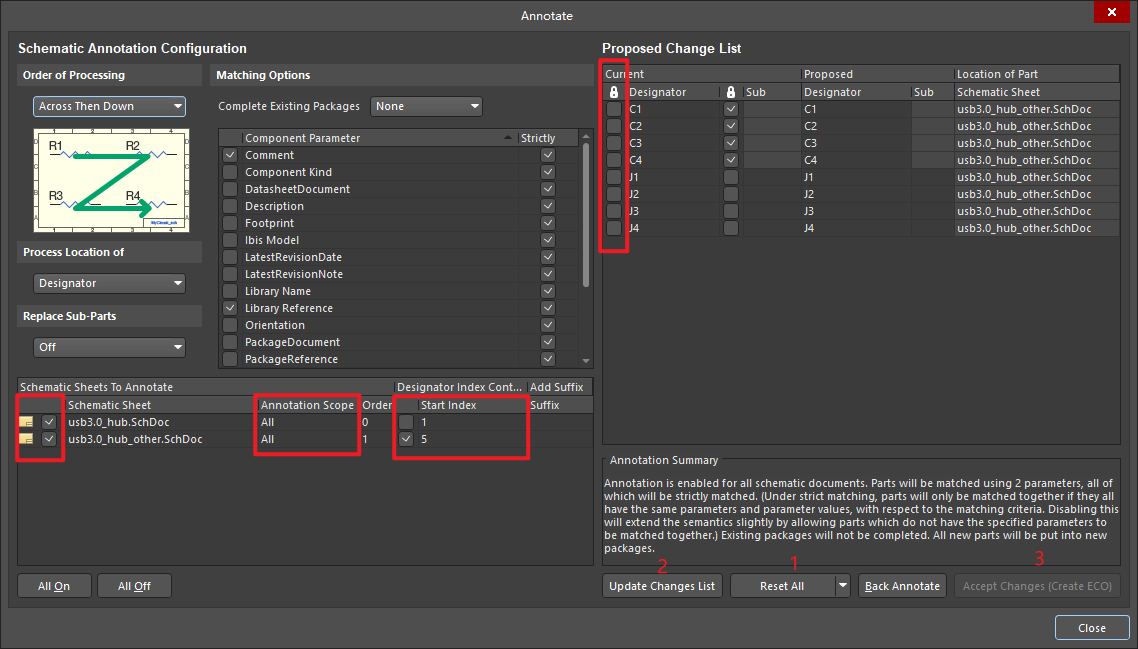
位号分配:Tools-Annotation-Annotate Schematic
原理图检查:ERC电器规则检查
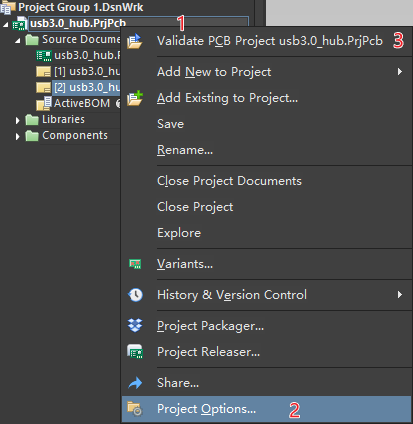
右键工程,先设置几种常见的错误类型,再检查,若没有提示,则在Panels打开Message
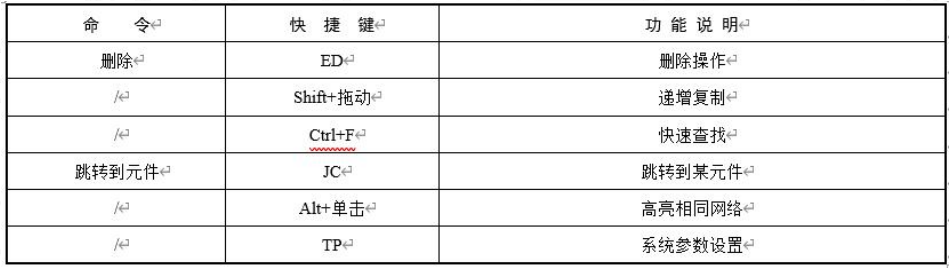
原理图绘制快捷键:
shift+左键直接拖动,复制器件。
x左右镜像,y上下镜像
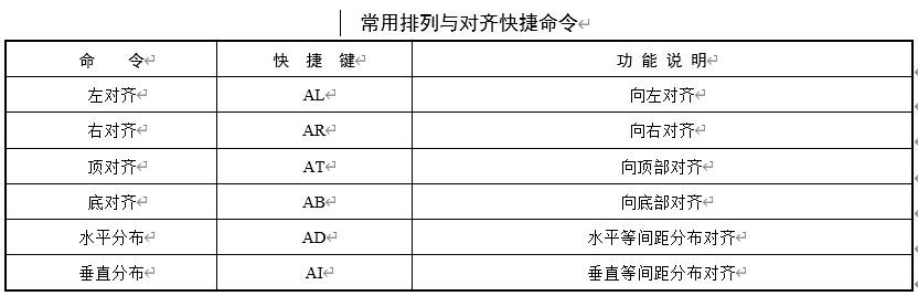
选中器件,A 呼出对齐菜单
布线状态下,shift+空格,切换布线角度
View-Grids-可以设置栅格是否可见,捕捉栅格单位,在右侧property也可设置
Jump Component:JC,跳转到器件位号
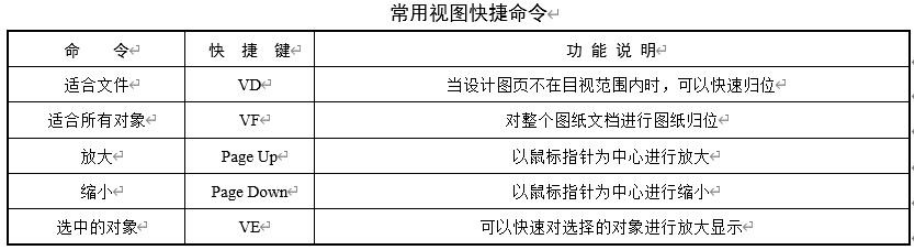
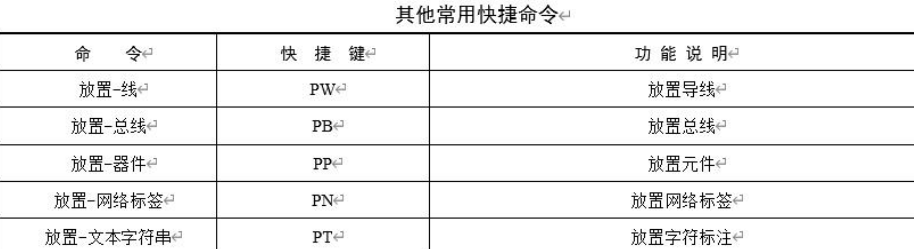
PCB库
画PCB库时的单位一般是mm
放置焊盘,默认是Multi-layer,在右侧property改到top层就变成铺铜焊盘了,且可以修改焊盘形状尺寸等

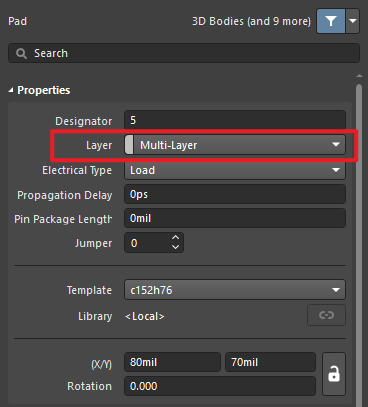
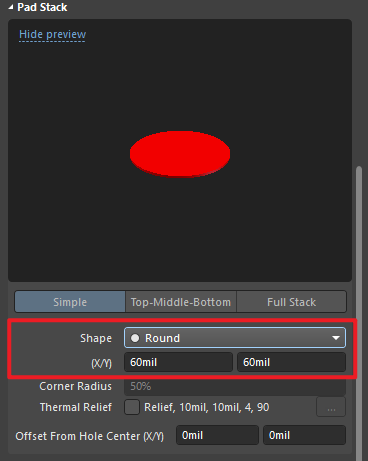
1.PCB焊盘:用来焊接元件管脚的载体 2.管脚序号:用来和元件进行电气连接关系匹配的序号 3.阻焊:放置绿油覆盖,可以有效地保护焊盘焊接区域 4.元件丝印:用来描述元件腔体大小的识别框 5.极性标识/1脚标识:主要是用来定位元件方向的标识符号
画完后,EFC,将参考点设置为器件中心
IPC向导创建标准封装:
调用他人PCB封装: 1.打开他人PCB文件,复制器件,到PCB库粘贴 2.Design-Make PCB Library
一个项目对应一个封装库
3D模型:
封装库的检查:在PCB库,Report-Component Rule Check,都勾选上,检查封装绘制是否有误
PCB库更新:如果发现PCB库画错了,更改之后保存,右键修改过后的封装,Update PCB,勾选所有选项,这样PCB中的封装就跟着改过来了
画PCB
原理图转PCB: 在原理图Design-Update PCB Document,或在PCB:Design-Import Changes 可能会出现很多报错,Tools-Reset Error Marker可以暂时消除,详细见绿色报错
原理图转PCB常见的报错: 没有封装 封装名没对应上(或写错) 管脚号没对应上(或没写) 绿色报错:与Design Rule冲突,Tools-Design Rule Check,只留下Electrical,其他都关闭
电容,Pin C1-3 ,意思是C1的3脚。报错提示未知的Pin C1-3,找不到管脚3,看封装,只有1,2脚,看原理图,发现管脚是2和3,并不是1和2,所以报错

PCB板框: 1.自己画: 全选器件,Tools-Components Placement-Arrange Within Rectangle,可以大致确定板框大小。 根据这个大小,在机械1层放置线条(一般10mil),把器件包裹起来。再调整边长为整数(选中线,ctrl+Q,切换mm或mil) 最后选中整个边框线,Design-Board Shape EOS 设置板框原点
2.dxf导入: File-Import-DXF 若果要开槽,就把封闭线选中,Tools-Convert-Create Board Cutout from selected
层叠设置
Design-Layer Stack Manager 建议去掉stack Symmetry(层叠对称性),这样可以一层一层的添加,便于区分signal和plane层 Signal:走线的地方是铜线,其他地方是空白的 Plane:默认是一整块铜皮,放置线条的地方没有铜
交叉选择模式: Tools-Cross Select Mode,在原理图框选器件,PCB会高亮选中。在右上角的设置,System-Navigation-Cross Select Mode 可以设置交互的对象
模块化布局:选中PCB器件后,Tools-Component Placement-…Rectangle,在矩形区域摆放器件
布局的常用命令: 选中: 从左往右画框:完全框选,才会选中 从右往左画框:只要碰到,就会选中 线选:SL
M移动 选中器件后,ctrl+方向键:单方向小范围移动
对齐:建议自定义按键
快速给器件换层:拖动状态下按L
一些连接件,可以锁定位置
飞线的管理: N,可以选择哪些显示。 L可以设置飞线颜色是否屏蔽
L:层的显示隐藏/颜色,对象的显示隐藏
点到点测量:ctrl+M 边缘间距测量:Report-Primitives,点两根走线,显示走线边缘到边缘的距离
Class:同属性网络or元件or层or差分,放在一起,构成一个类。 Design-class- 放到类里面后,可以Design-rules中,对该类进行一系列设置
画PCB常见的操作
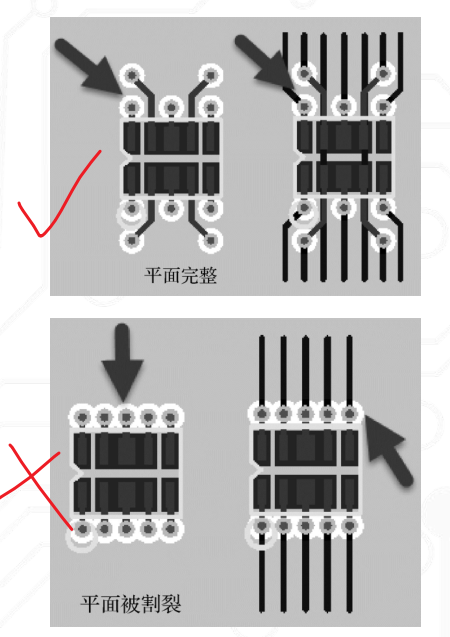
删除一整根线(连带过孔):Route-Un-Route
DFT 板框
Active Route 自动布线:
铺铜注意:
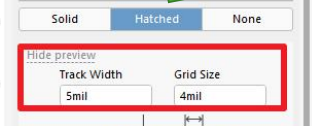 | 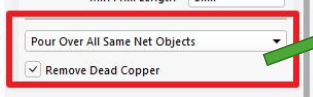 |
|---|---|
| 异形铺铜: |
cutout设置:cutout区域就是禁止铺铜的区域,只针对铺铜。可以去除铺铜完后的一些没啥用的小碎铜 Place-Polygon Pour Cutout
丝印:
不要放在焊盘上,丝印也是一种油墨,在焊盘上的丝印会因为阻焊而在生产过程中缺失
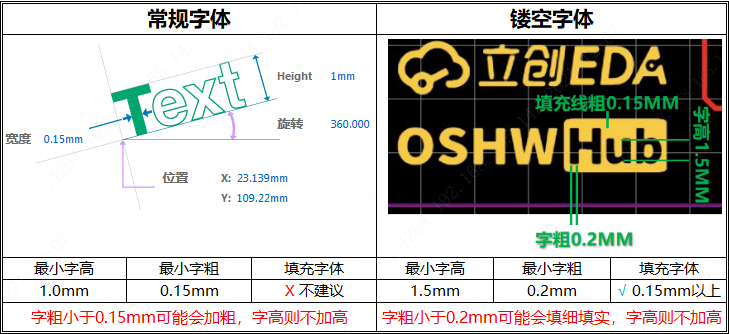
字宽/字高推荐:4/25mil、5/30mil、6/45mil
丝印调整:一般在最后去调整丝印的大小、位置。只显示丝印、阻焊层,然后查找相似,把所有丝印大小调整好,再选中所有器件,A-Position Components Text,把所有器件丝印归中,然后再调整
嘉立创丝印,理想宽高比1:6
PCB Rules
规则优先级:1>2>3…
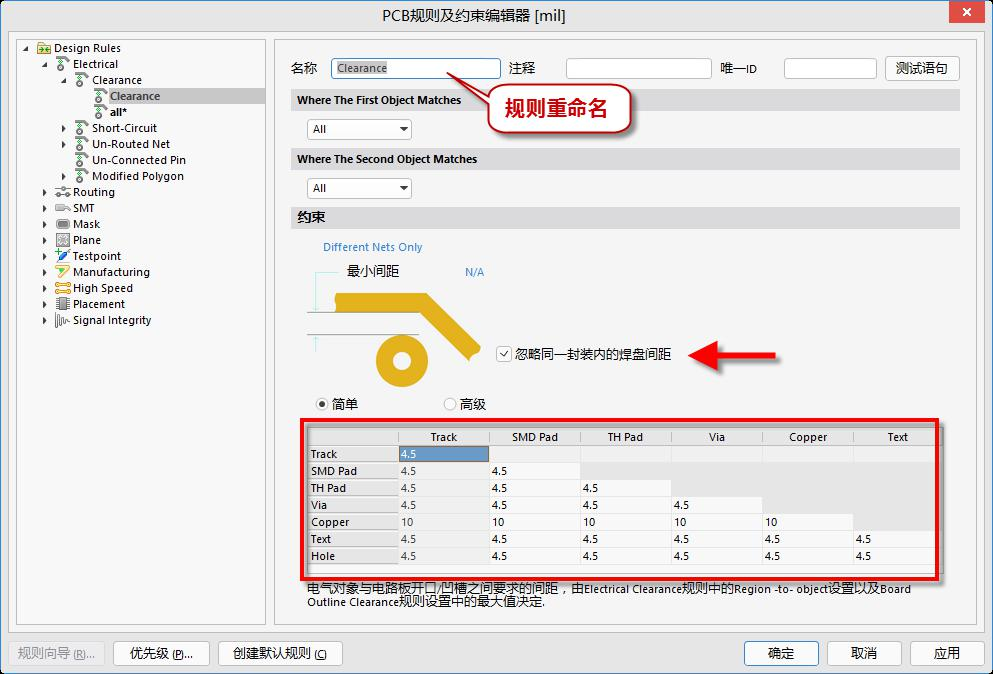
间隙规则 Electrical-Clearance
一般4-6mil
 嘉立创工艺:
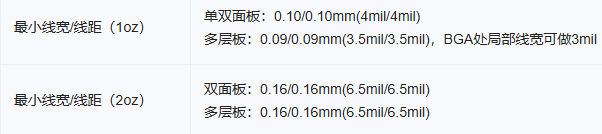
布线宽度 Routing-Width
PCB设计时需要用到阻抗线,对每一层的线宽要求是不一致的,同时考虑到电源特性,对电源走线线宽有特殊线宽的要求
系统默认值为10mil,设置的时候建议最大、最小、优选数据设置为一样的,
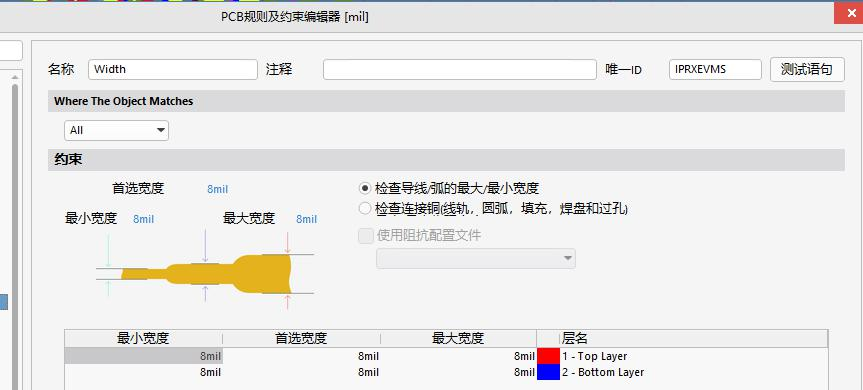 把电源线,先设置好类,再新建规则。电源最大一般60mil,超过了就建议铺铜处理
过孔 Routing-Routing Via Style
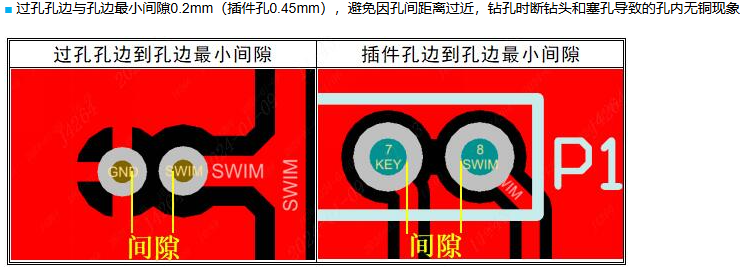
常规设置为0.2mm及以上的孔径大小,孔越小,价格越高。
常见孔径有8mil,10mil,12mil,过孔直径一般是 2n±2mil
孔径大小尽量一致
嘉立创过孔免费的参数:孔径0.3mm,外径0.4mm,即12mil的孔径,16mil/18mil直径
 设置完规则后,系统并不会自动修改放置的过孔的大小,需要手动放置一次才会记忆
嘉立创工艺:
设置完规则后,系统并不会自动修改放置的过孔的大小,需要手动放置一次才会记忆
嘉立创工艺:
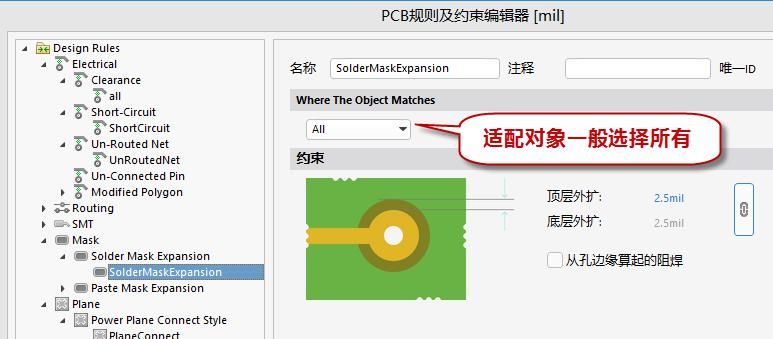
阻焊 Mask-Solder Mask Expansion
建议设置为2.5mil。不要勾选阻焊盖油,否则所有焊盘可能都会被盖油,无法焊接!
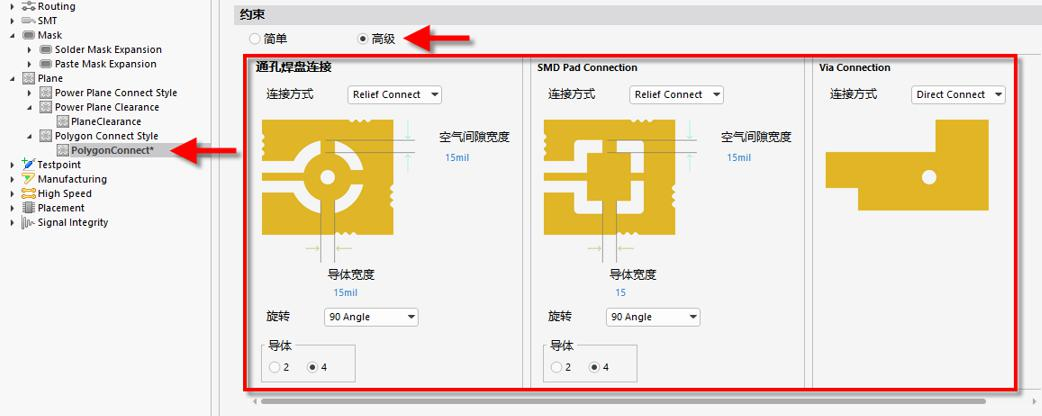
铺铜连接 Plane
前两个是负片层的规则,第三个是正片层的规则
1)通孔焊盘连接:通孔焊盘的连接,默认设置为花焊盘连接,这样散热均匀,在进行手工焊接的时候不会造成虚焊。
2)表贴焊盘连接,默认花焊盘连接,某些电源网络,如需增大电流,可以单独对某个网络或者某个元件采用全连接方式连接。
3)Via Connection:过孔的连接,一般默认设置为全连接。
阻抗
信号的波长λ = 信号速度v/信号频率f
投板文件
装配图 - 贴片厂 BOM表 - 贴片厂 & 采购 GerBer文件 - 制板厂
装配图
文件-装配输出-Assembly Drawings
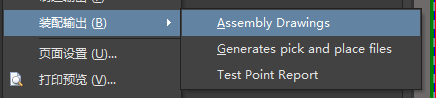
点击打印,输出pdf格式的装配图即可
点击打印,输出pdf格式的装配图即可
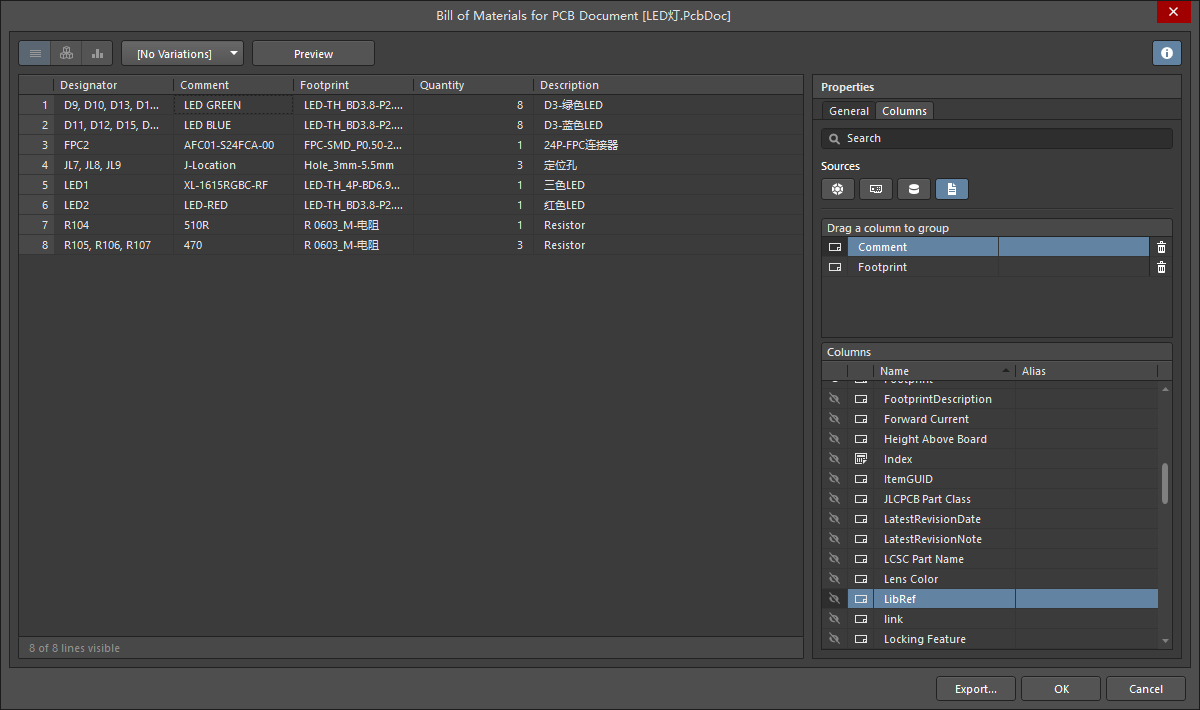
BOM表
在PCB页面点:报告-bill of materials,配置成下面这些选项就够了
GerBer文件输出
文件-制造输出-GerBer File
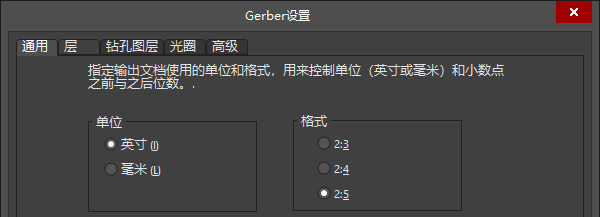
绘制层:选择使用的
镜像层:全部去掉
右边的机械1层勾选,则会在查看每个层的时候,都会把机械一层显示出来
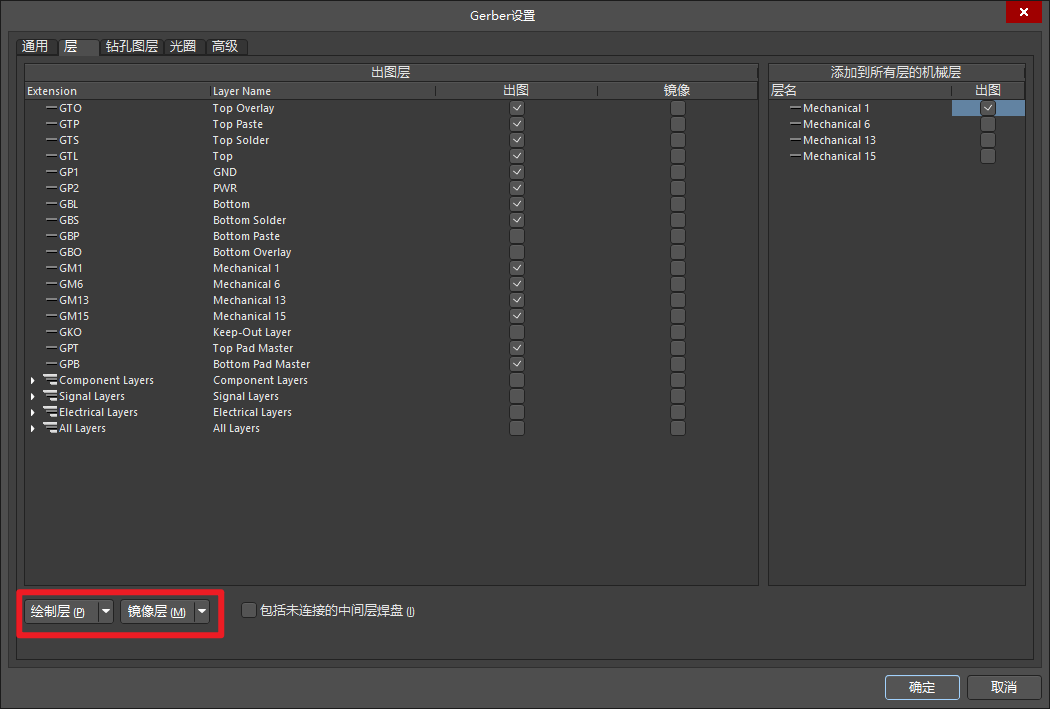
钻孔都勾上
钻孔一般不管
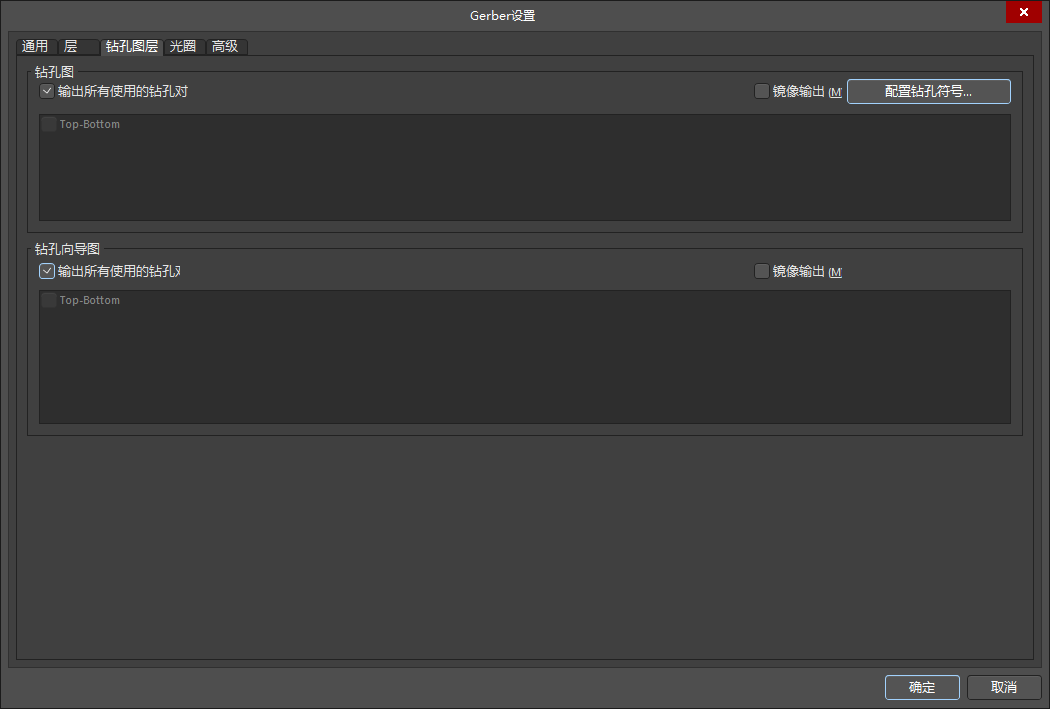
高级里面把第一项胶片规则里面适当的放大一点,让全部的内容都能输出出来
钻孔文件
文件-制造输出-NC Drill File,比例适当选择,然后一路确定就行
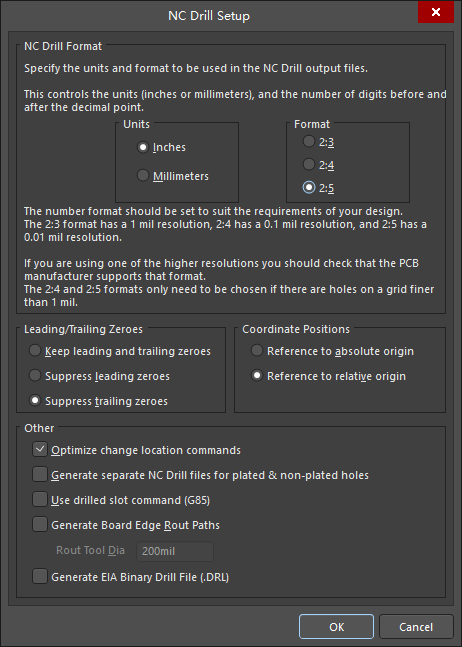
坐标文件(贴片用)
文件-装配输出-Generate pick and place file
立创好像只能导入csv,导入txt会出问题,所以可以csv和txt都输出
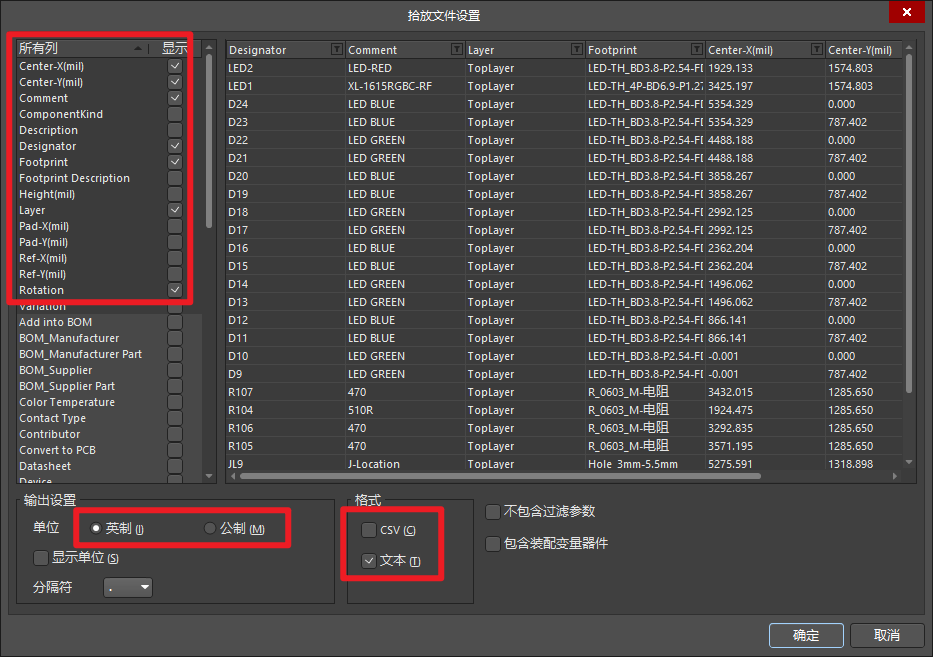
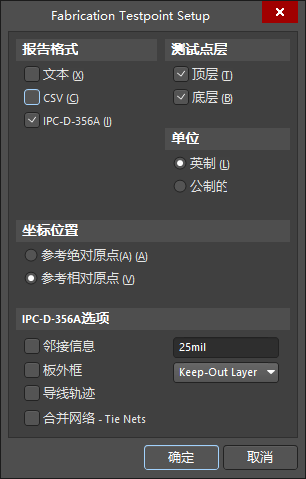
Test Point Report
IPC网表
文件-制造输出-Test Point Report,选好了一路确定就行
给板厂进行开路短路检查
给贴片厂的文件 ASM
制板厂需要:刚才的都丢进去 贴片ASM需要 :BOM、装配图、Pick Place坐标、钢网(GTP和GBP) 采购:BOM
快捷键
shift+C:清除辅助标记 shift+S:切换单层显示 shift+MLB:多选器件 ctrl+M:测量距离(shift+C清除) 双击,可以对要选定的对象进行选择 单击导线后,Tab:选择该网络所有导线 多选器件后,按a,弹出对齐的工具栏 快捷键tdr进行drc检测 点一下PCB板,按n:可以选择显示或隐藏飞线 显示shelve铜皮:tgm铺铜管理,unshelve,OK
PCB板
1 mil=0.0254 mm(毫米) 10 mil = 0.254 mm
- PCB常见的工艺指标 板厚:0.8、1.0、1.2、1.6、2.0 走线宽度:0.1mm 走线到焊盘、过孔的间距:0.15mm 钻孔内径外径:0.2mm、0.45mm 走线间距:0.1mm 铜厚:1oz、2oz 丝印字符:0.8mm
信号速率越高,对走线等长要求越高,比如上GHz的,MHz比G要求就小一点 开窗是指在印制电路板的特定区域去除阻焊层,使该区域的铜箔暴露出来。
四层板
什么时候需要画四层板
1.需要做阻抗匹配 2.二层板画不下 3.对信号和电源要求苛刻
四层板基础知识
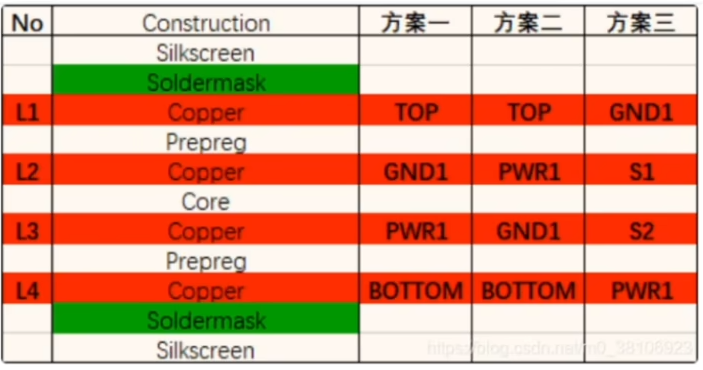
四层板的层叠结构
常见的几种方案:
设置过孔盖油 & 开窗
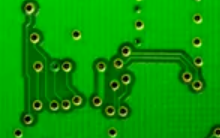
过孔盖油:过孔上方的开口部分会被阻焊层完全覆盖,形成绝缘保护层,过孔的铜表面不暴露在外。要注意的是盖油处理仅覆盖开口部分,过孔的内壁是不做处理的。 阻焊层可以隔绝空气和湿气,保护过孔内的铜表面不受腐蚀和氧化,避免影响PCB性能。同时在PCBA焊接时,阻焊层可以降低焊锡流入过孔的概率,从而避免焊料过多通过过孔流到板子背面影响其他器件。
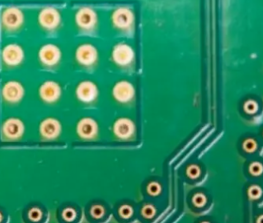
过孔开窗:过孔顶层和底层不覆盖阻焊绿油漆,此时过孔的铜壁或镀层外表面未被阻焊层覆盖,直接暴露出来。提高焊盘或铜皮的散热能力。
过孔塞孔:用环氧树脂、导热性填充物(比如铜)或焊锡把过孔内部完全填满,填充完成后,过孔表面可以处理成与PCB表面齐平。过孔塞孔可以降低过孔的热阻,提高散热能力。在回流焊过程中,过孔可能会吸走焊锡,造成焊点焊料不足。当过孔在焊盘上时,塞孔能有效避免这一问题,提高焊接质量,特别是对于BGA封装而言(因为过孔盖油工艺可能会导致芯片下方不平整,从而影响芯片焊接质量)
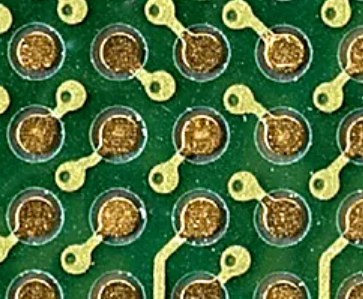 普通信或电源过孔,或者布线密度比较高的话,可以用盖油工艺,好用不贵,经济实惠。用来散热的过孔(比如给功率器件散热)可以采用过孔开窗工艺,提高过孔散热能力。担心有漏锡的风险,并且没办法接受这个风险的话(比如BGA芯片的焊接),那可以过孔塞孔,常规的过孔过孔盖油工艺,一般孔径要小于等于0.5mm才能做塞孔工艺,当然实际你最好咨询一下PCB厂家。
设置方法
设置过孔盖油
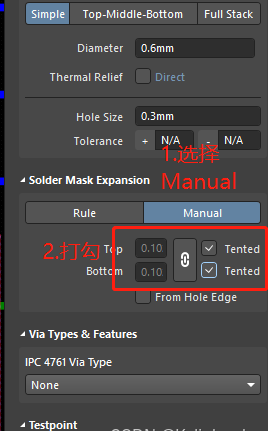
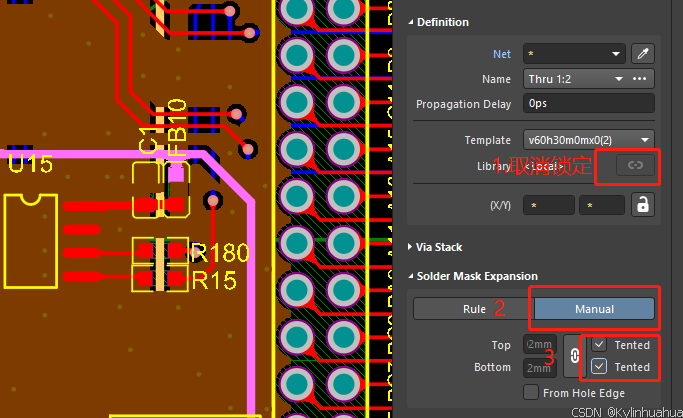
1.极少量过孔的修改:直接点击过孔,在property中点击Manual,勾选顶层和底层的Tented
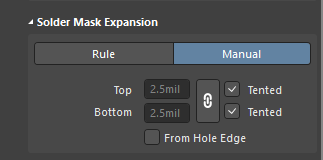
2.查看PCB设置内部的Via设置
右上角设置-PCB Edit-default-Via
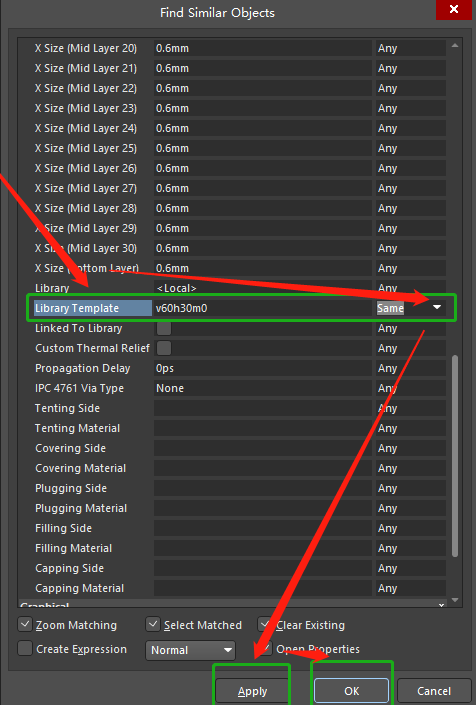
3.寻找相似对象 选中一个没有盖油的过孔,右键,Find Similar Objects,在Library Template后面的Any改成Same。 在右侧property中选择Manual,勾选Tented
 |  |
🆘踩坑
走线时单层视图走线,画完了记得top和bottom丝印层,看一下丝印,防止元器件位置发生干涉!一旦干涉了,打板dfm会检查出来,但是板子已经生产,造成时间和财力损失
画元器件,尽量不允许镜像,可能会产生引脚对不上的问题